こんにちは、えりです。
普段は会社員として仕事をしながら、夫婦で世界中の空やホテルを巡る旅を楽しんでいます。
私たちの旅のスタイルは、至ってシンプル。
“機内持ち込みの荷物だけで、どこまでも身軽に”
これまでこのブログでは、心満たされるホテルステイやお気に入りのスポット、エアラインの体験を綴ってきました。 今回はそんな旅に出る前の準備編 ”TRAVEL GUIDE” として、オーストラリア入国に必要なオーストラリアETA申請の様子を、スマートフォンで申請した際の全画面スクリーンショットをすべて公開しながら、迷わず完了できるガイドを作成しました。
現在、オーストラリアのETAは代行会社などを通じた申請ができない状況のため、渡航者ご自身でアプリを操作して申請する必要があります。 さらに、現時点では日本語表記のアプリがリリースされておらず、すべて英語表記。
「英語の画面は少し不安……」と感じる方も多いかもしれませんが、ご安心ください。 このブログでは、スムーズに完了できるようステップごとに解説をしていきます。
私と一緒に、ひとつずつ進めていきましょう。
もし操作の途中で、実際の画面の動きをより詳しく確認したい場合は、YouTubeでも解説動画を公開しています。
よろしければあわせて参考にしてみてください。
📺 YouTube:オーストラリアETA申請ガイド

1. Preparations|申請を始める前に、手元に揃えるもの
まずはスムーズな申請を行うために、この4つを準備することから始めましょう。
1.パスポート
読み取りエラーを防ぐため、お気に入りのパスポートケースは一度外して。有効期限が滞在期間をカバーしているかも、この機会にチェックを。
2.クレジットカード
システム利用料(20AUD)の決済に使用します。アプリ内でスマートに決済できるので、お手元に用意しておくとスムーズです。
3.メールアドレス
ワンタイムパスワードの受信や、申請の結果(Granted)を受け取る大切な窓口です。すぐに受信確認ができるアドレスがおすすめです。
4.オーストラリアの滞在先情報
ホテルの「名前・住所・電話番号」を。予約確認画面をスクショしておくか、メモしておくと入力を迷いません。
2. App Download|公式アプリのダウンロード
申請は、オーストラリア政府が提供する公式アプリ「Australian ETA」で行います。 お手持ちのスマートフォンに合わせて、以下のリンクからダウンロードしてください。
- iPhoneの方:[App Store でダウンロード]
- Androidの方:[Google Play ストア でダウンロード]
Traveler’s Memo: 検索する際は、オーストラリア大陸がデザインされたネイビーのアイコンを目印にしてくださいね。
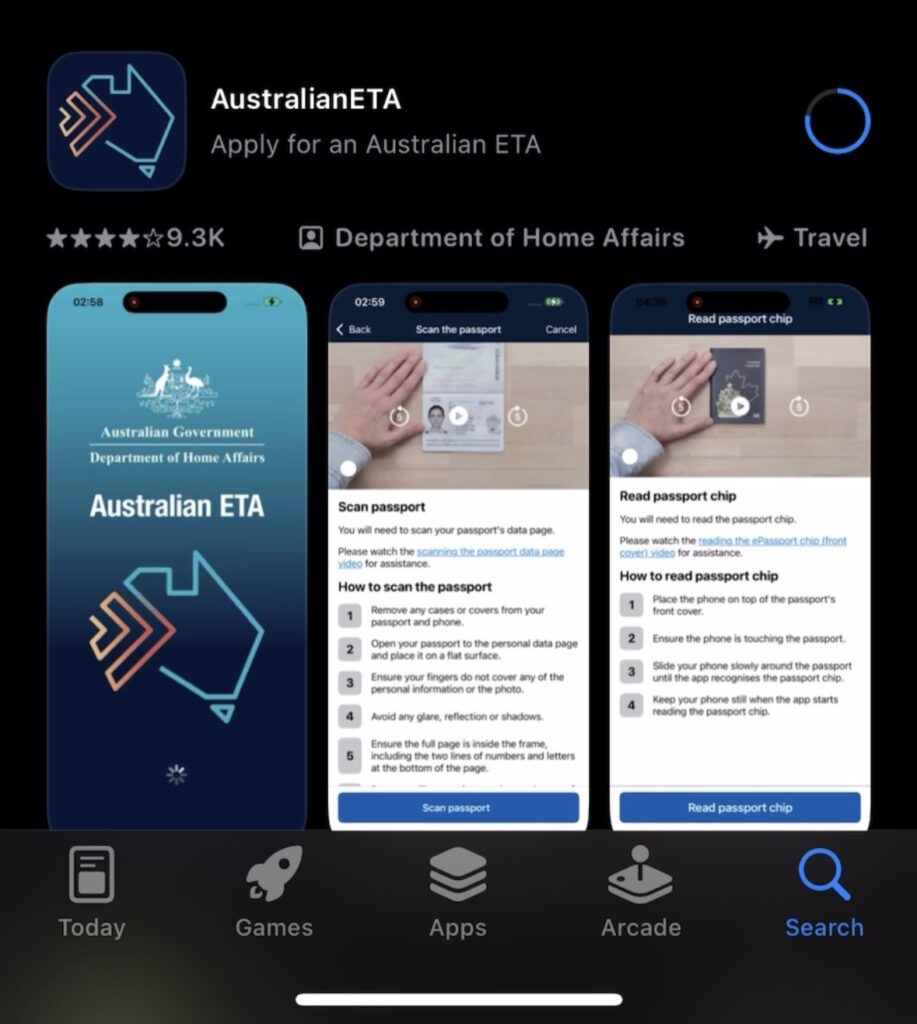
申請は、オーストラリア政府が提供する公式アプリ「Australian ETA」で行います。 お手持ちのスマートフォンに合わせて、以下のリンクからダウンロードしてください。
3. Setup|アプリの起動と初期設定
アプリが無事にダウンロードできたら、さっそく起動してみましょう。
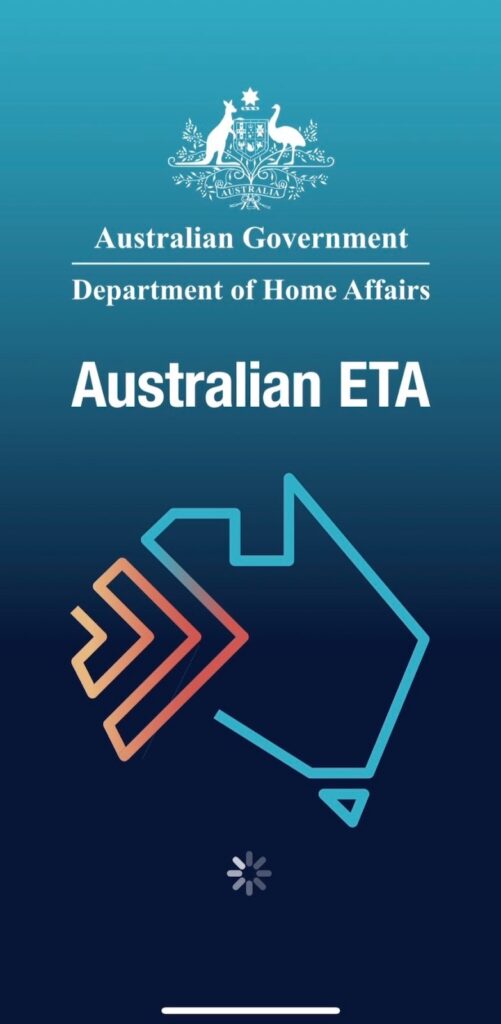
ここからは、私が実際にiPhoneで操作した画面をベースに進めていきますが、Androidの方も基本的な操作の流れは同じですのでご安心ください。
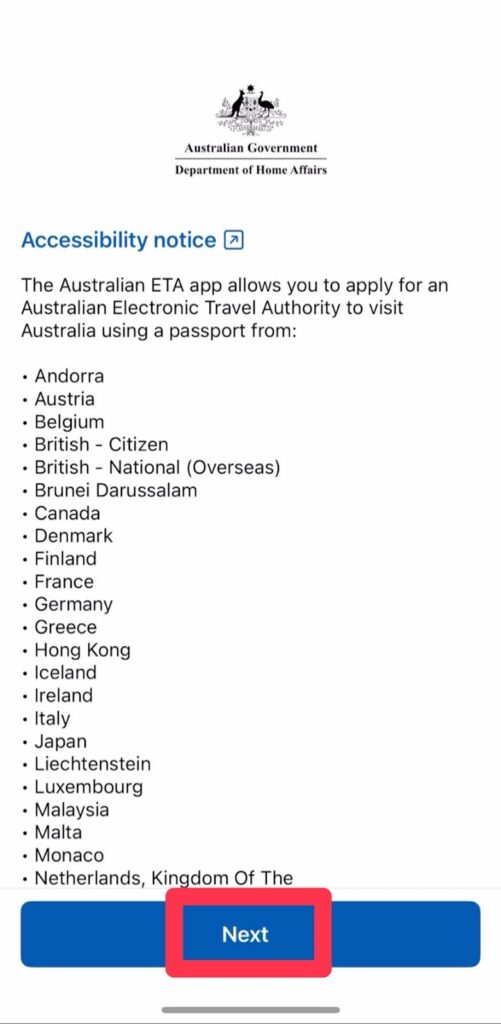
まず、ETAを申請できる国のリストが表示されます。そのまま「Next」で進みます
ここからは、私が実際にiPhoneで操作した画面をベースに進めていきますが、Androidの方も基本的な操作の流れは同じですのでご安心ください。
まず、ETAを申請できる国のリストが表示されます。そのまま「Next」で進みます。
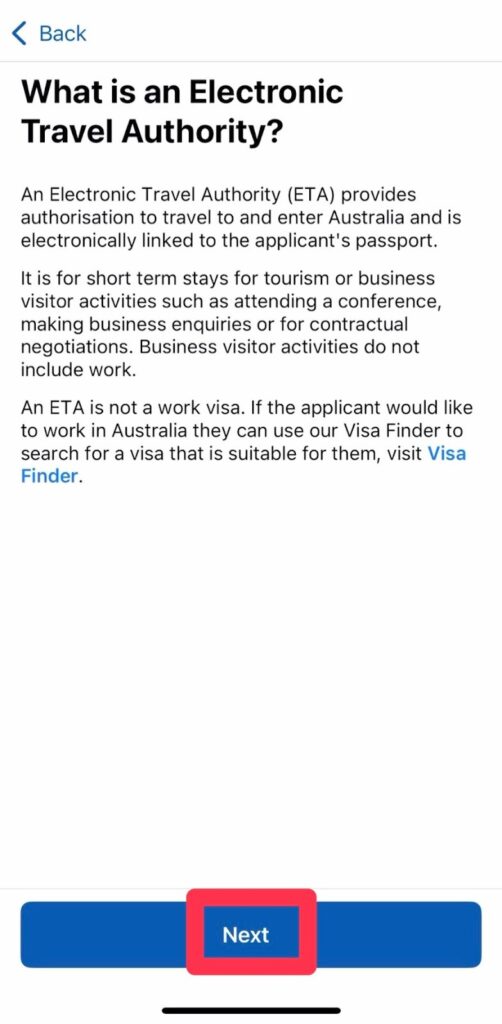
続いての画面では、ETAについての説明が表示されます。
ここには「ETAは観光や短期のビジネス訪問(会議や商談など)のためのもので、就労(ワークビザ)ではありません」といった内容が書かれています。通常の旅行であれば、そのまま「Next」で進んで大丈夫です。
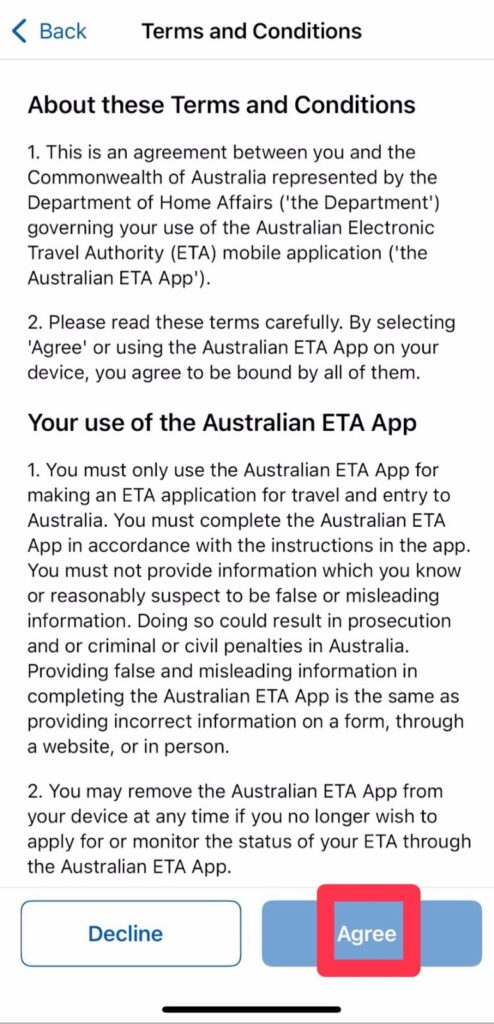
次に、利用規約が表示されます。ここには、主に以下のような大切なルールが書かれています。
• このアプリは「オーストラリアへの渡航許可(ETA)」を申請するためだけに正しく使用すること
• 嘘や偽りの情報を入力しないこと
(虚偽の申告は罰則の対象になる場合があるため、一文字ずつ丁寧に入力しましょう!)
• アプリはいつでも削除できるけれど、申請中は進捗を確認するために残しておくのがおすすめ
画面をスクロールしながら内容を確認して、画面下の「Agree(同意)」をタップして次へ進みます。
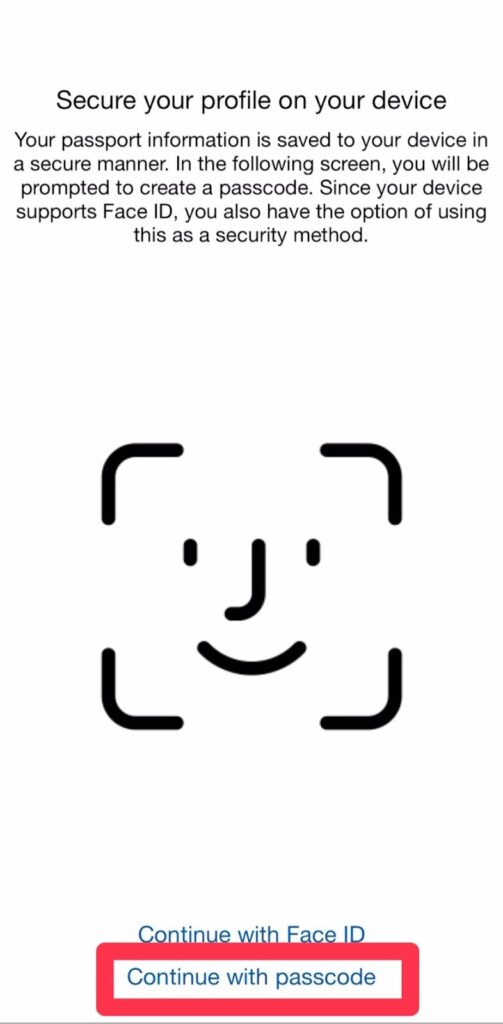
次に、アプリを保護するための6桁のパスコードを設定します。
この数字はアプリを開くたびに必要になるので、忘れないようにメモをしておきましょう。
※今回はパスコードを選択しているので、Continue with pass code を選択しています
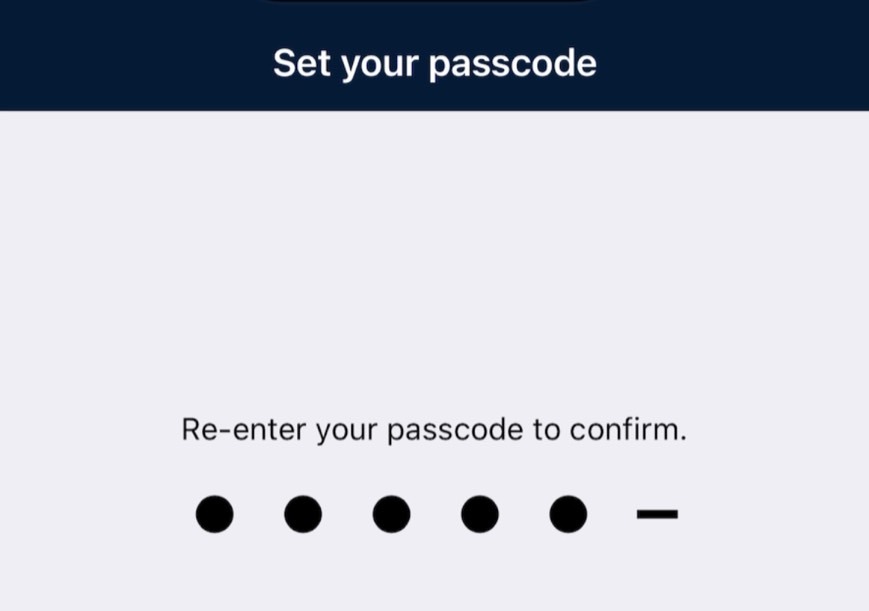
まずは6桁のパスコードを入力します。
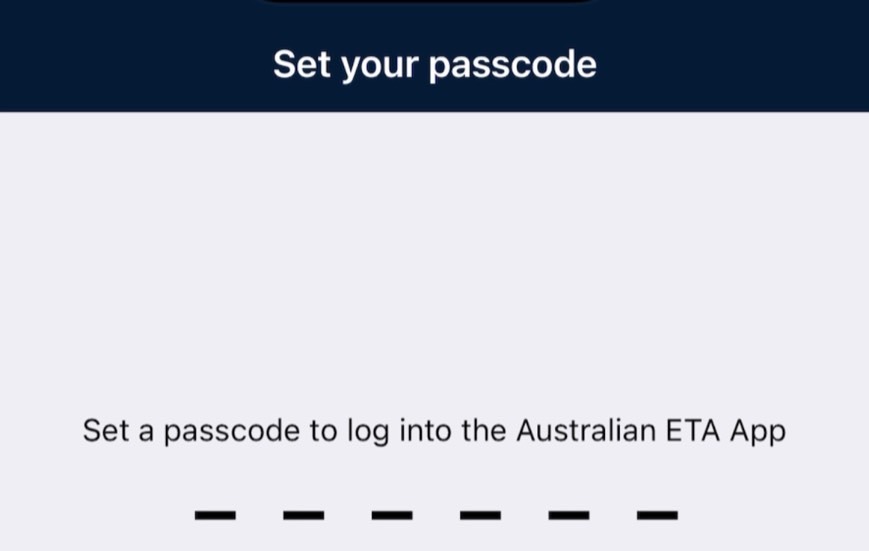
一つ前の画面で設定した6桁のパスコードを再度入力します。
4. New Application|新しい申請をスタート
準備が整ったら、いよいよ申請のスタートです。
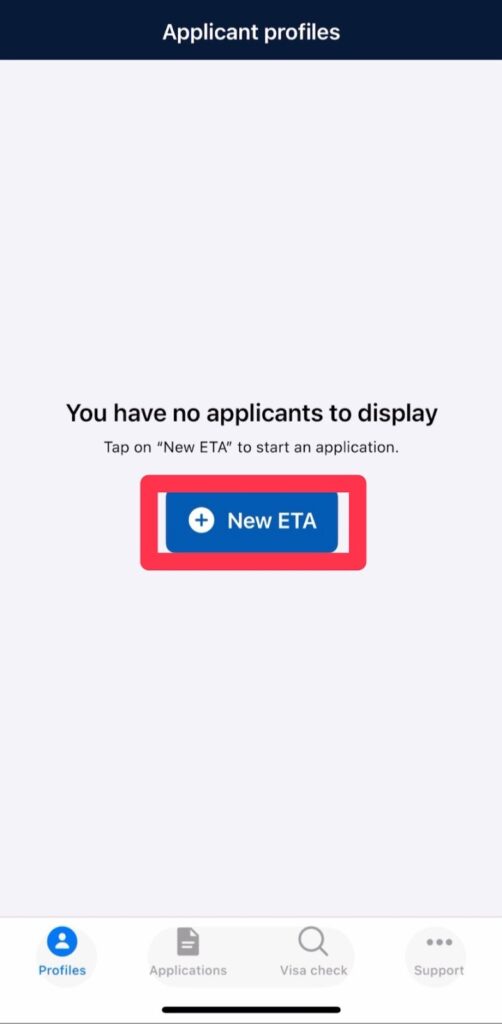
画面右下の「+」ボタン、あるいは「New ETA」をタップして、新しい申請を作成します。
Check:最初の質問
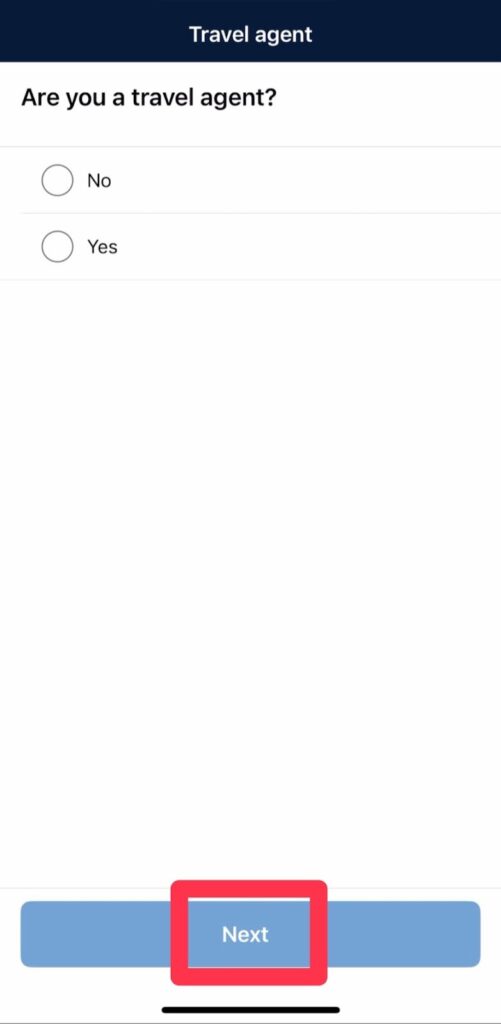
Are you a travel agent?(あなたは旅行代理店の方ですか?)
── ご自身の旅、またはご家族の分を個人で申請される場合は「No」を選択して「Next」へ進みましょう。
5. Passport Scan|パスポートのスキャン
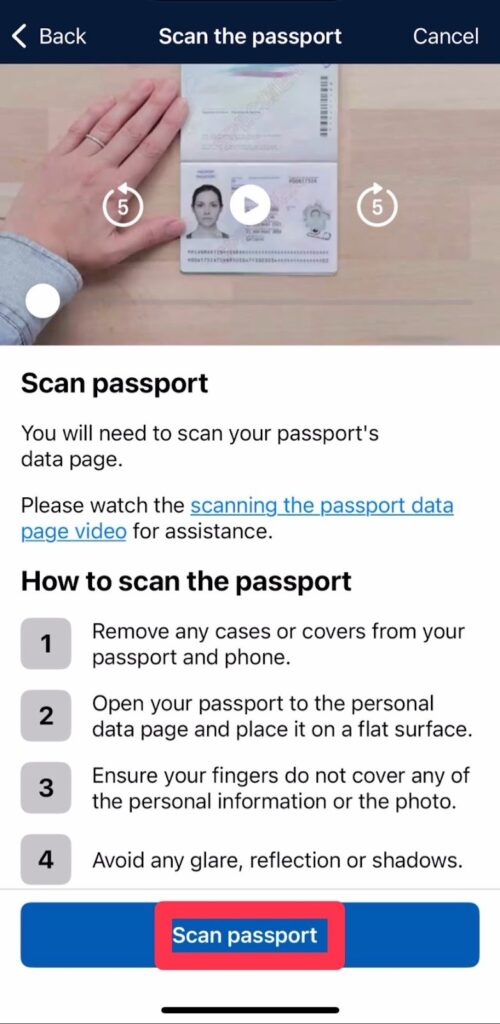
ここから、スマートフォンのカメラを使ってパスポートの情報を読み取っていきます。
アプリの指示に従って、5つのステップで進んでいきます。
1. Passport Scan(顔写真ページのスキャン)
2. Read Contactless Chip(ICチップの読み取り)
3. Review Passport Details(情報の確認)
4. Take Photo(本人の顔写真撮影)
5. Applicant Details(追加情報の入力)
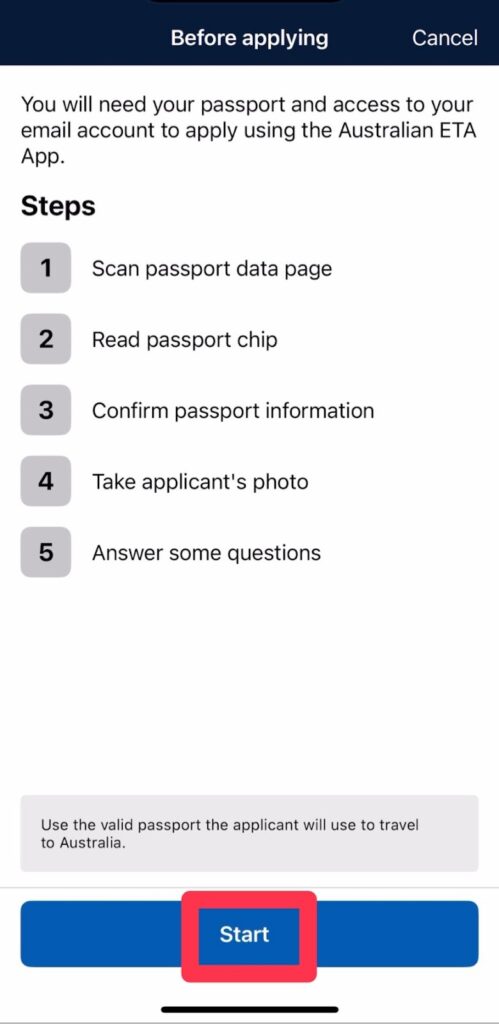
まずは「Scan passport」をタップして、最初のスキャンを始めます。
1.パスポート顔写真のページをスキャン
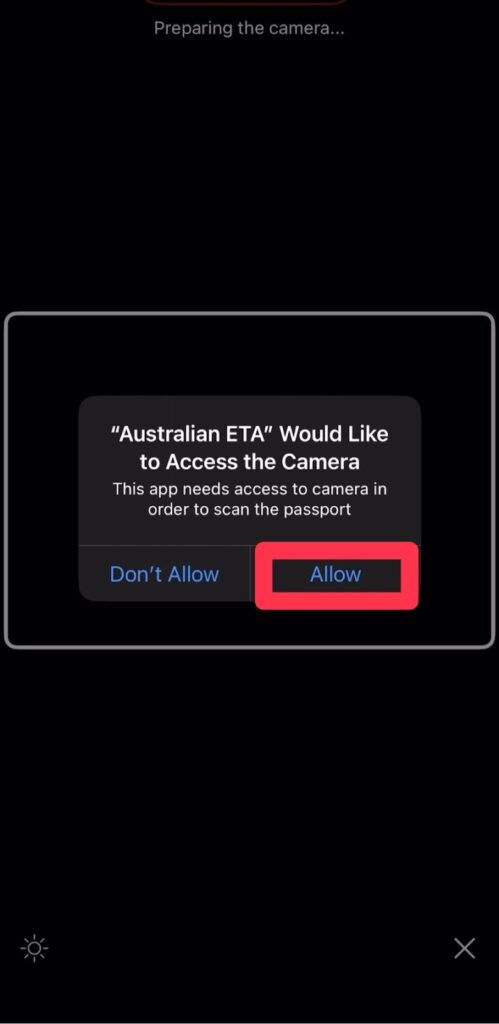
カメラが起動すると、ポップが出てくるので許可を選択して進みます。
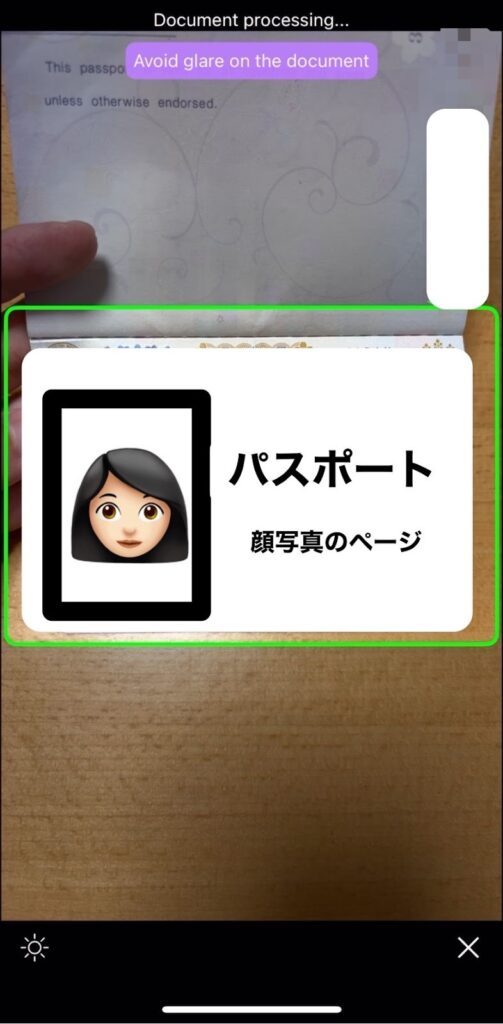
カメラが起動するので、パスポートの顔写真があるページを枠内に収めます。
反射が入らないよう、少し角度を調整するのがポイント。
自動でピントが合い、カシャっと情報が読み取られます。
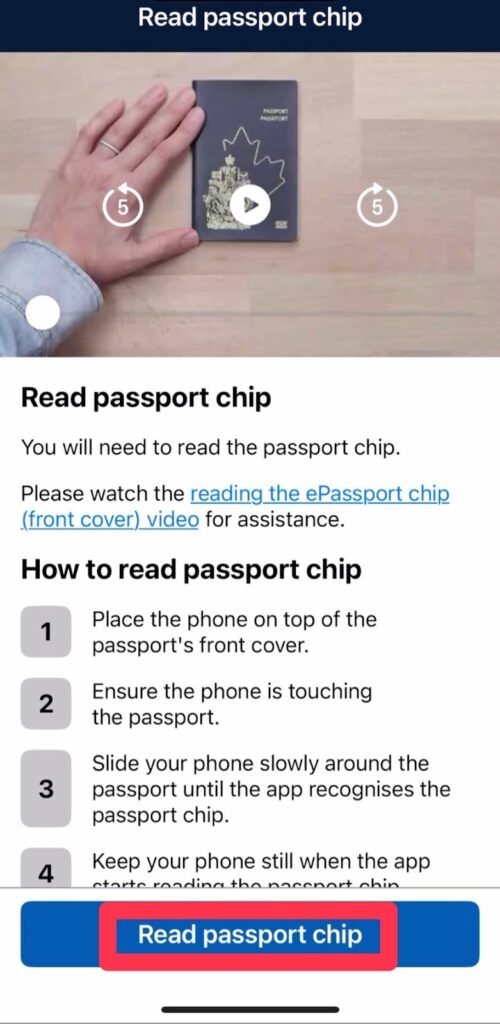
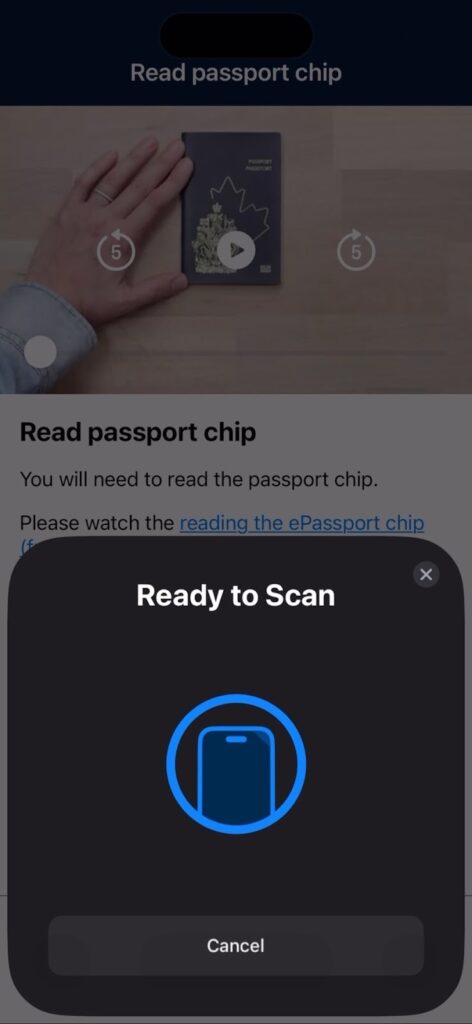
2. ICチップの読み取り(Read Contactless Chip)
続いて、パスポートのICチップを読み取ります。
「Read passport chip」をタップして読み取ります。
Traveler’s Memo: ここが、皆さんが一番「難しい!」と感じるかもしれないポイントです。
パスポートケースや使用しているスマホケースによっては反応しないこともあるので、エラーが続くようであれば外してみてください。
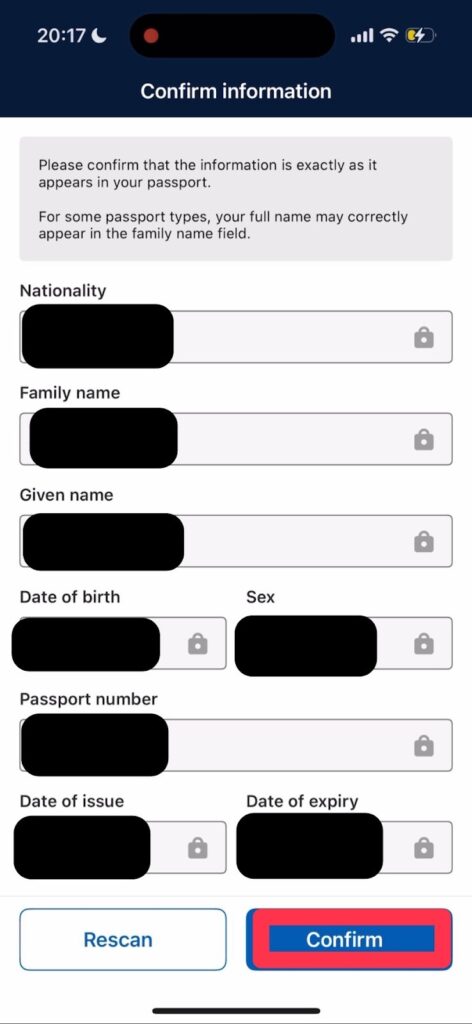
6. Review Passport Details|読み取り情報の確認
パスポートの読み取りが完了すると、名前、生年月日、パスポート番号などが自動で画面に表示されます。ここが間違っていると大変なので、一文字ずつ丁寧にチェックしていきましょう。
問題がなければ、「Confirm(確認)」をタップして次へ進みます。
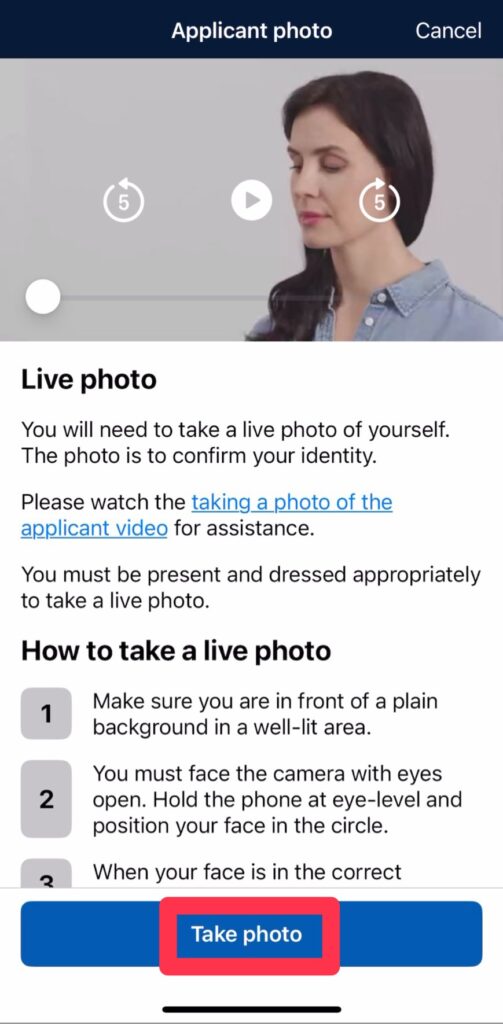
7. Take Photo|本人の顔写真撮影
次に、申請者本人の顔写真を撮影します。
これは本人が申請しているかを確認するための大切なステップです。
「Take photo」をタップして進みます。
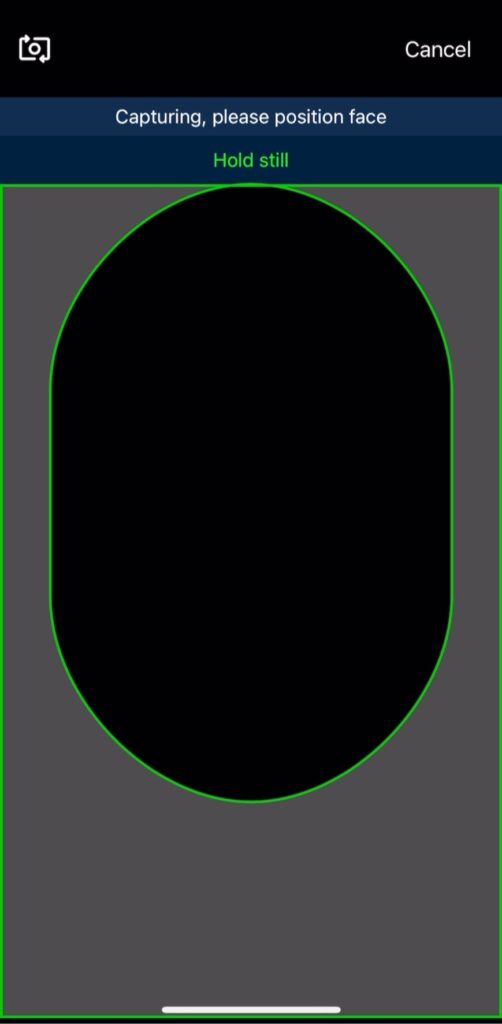
Traveler’s Memo:
- 背景はシンプルに: 白い壁など、無地の背景の前で撮影するのがベスト。
- 明るい場所で: 顔に影が入らないよう、日中の明るい室内や照明の下で撮りましょう。
- メガネや帽子はオフ: パスポート写真と同じように、顔がはっきり分かる状態で。
画面の枠に顔を合わせると自動で撮影されます。少し照れくさいですが、真っ直ぐカメラを見つめてくださいね。
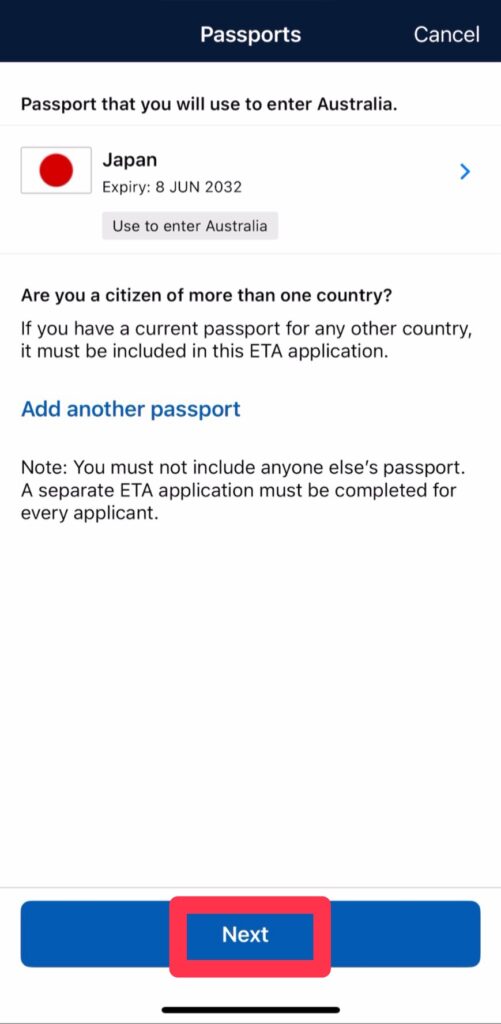
8. Existing Visa Check|二重国籍・他ビザの確認
撮影が終わると、「他にパスポートを持っていますか?」といった質問が表示されます。
日本国籍のみの方は、そのまま「Next」で進んで大丈夫です。
Traveler’s Memo:二重国籍の方などはここで情報を追加しますが、ほとんどの方はそのまま次へ進むステップです。
9. Applicant Information|申請者の詳細入力
パスポート情報以外の、あなた自身の情報を入力していきます。
ここからは「手入力」が増えるので、ゆっくり進めましょう。
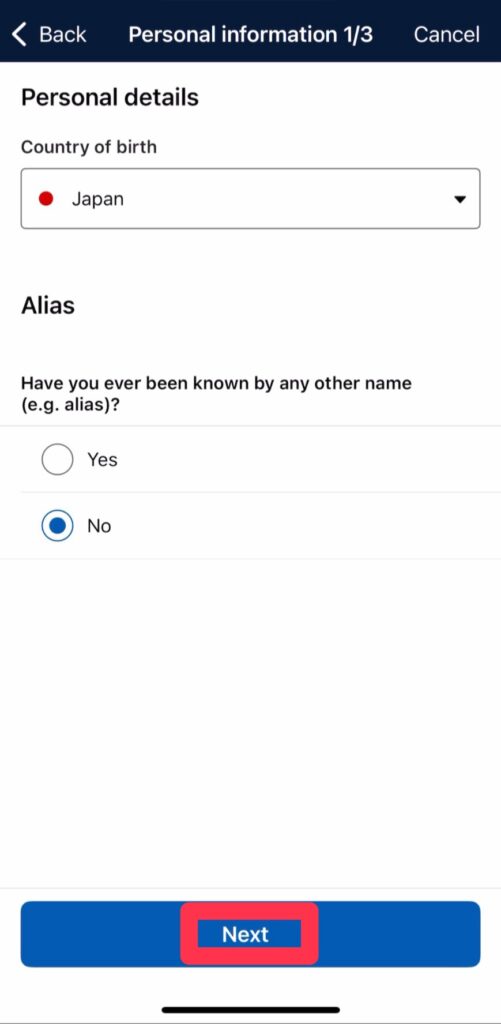
① 出生地の確認
- Country of birth:Japan(日本生まれの方)を選択。
- Alias(別名):旧姓や通称名がない場合は「No」を選択します。
② 住所の入力
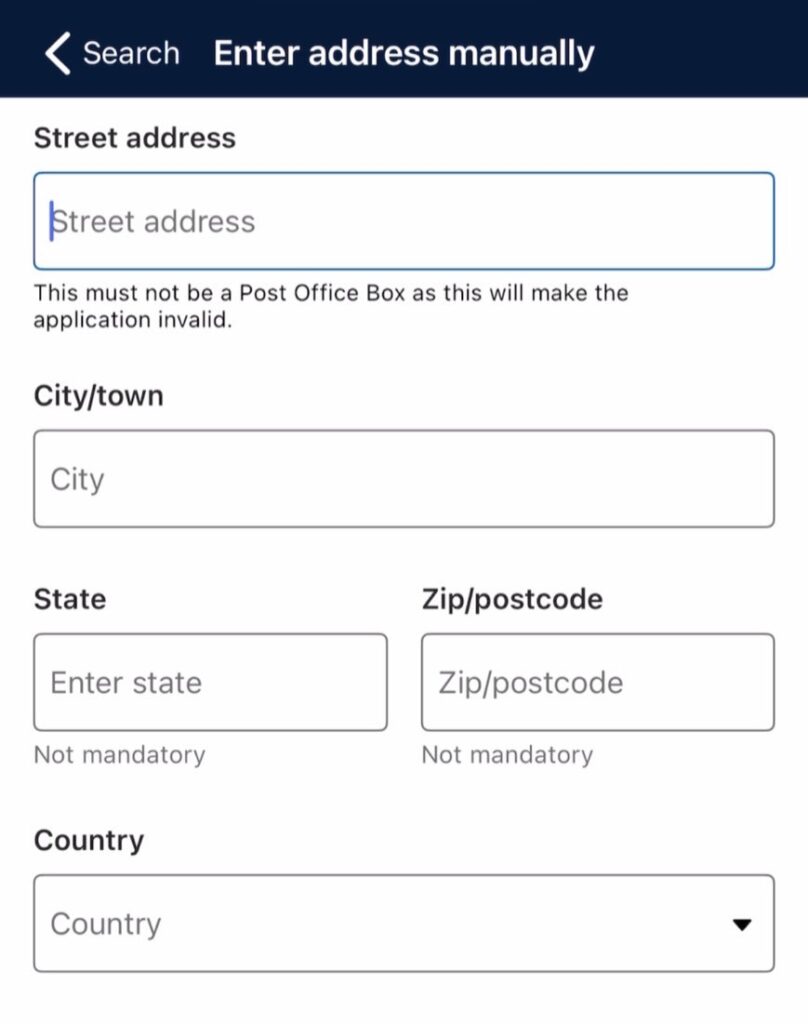
日本の住所を英語表記で入力します。「Enter address manually(手動入力)」を選ぶとスムーズです。
- Address line 1:番地・町名(例:1-2-3 Marunouchi)
- Suburb / Town / City:市区町村(例:Chiyoda-ku)
- State / Province / Region:都道府県(例:Tokyo)
- Postcode:郵便番号
- Country:Japan
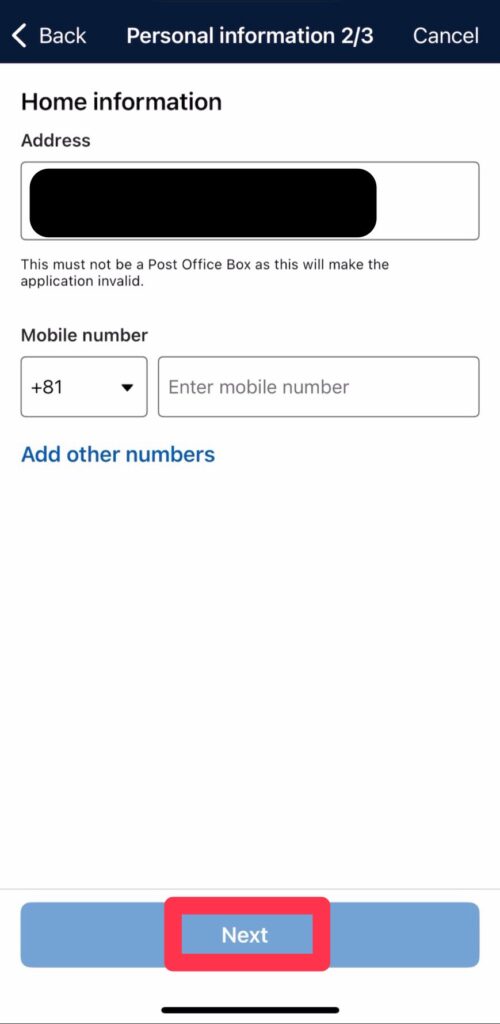
③ 電話番号の登録
- Type:Mobile(携帯電話)を選択。
- Country Code:Japan (+81) を選択。
- Number:最初の「0」を除いた番号を入力します(例:90-1234-xxxx)。
10. Email Verification|メールアドレスの認証
メールアドレスを入力して「Verify email」をタップすると、6桁の認証コードが届きます。
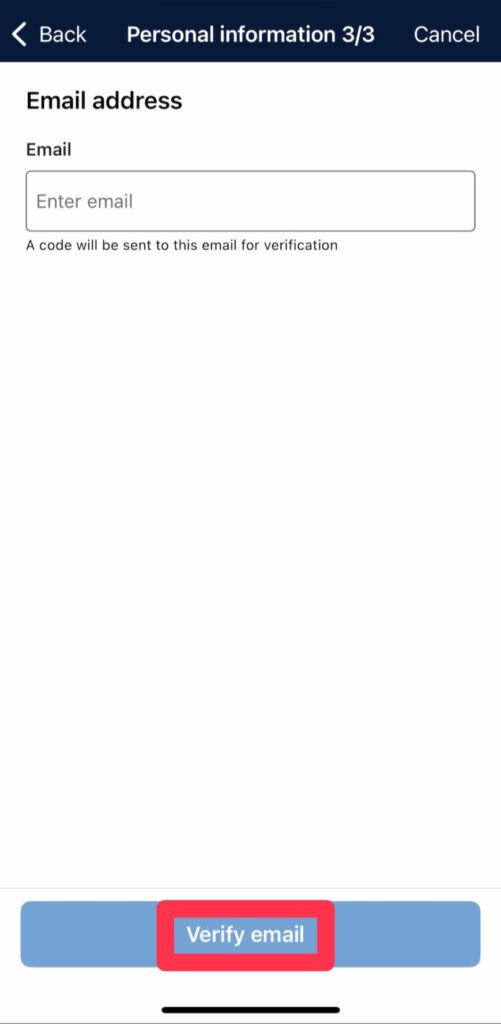
届いたコードを入力して「Next」をタップすれば、認証完了です。
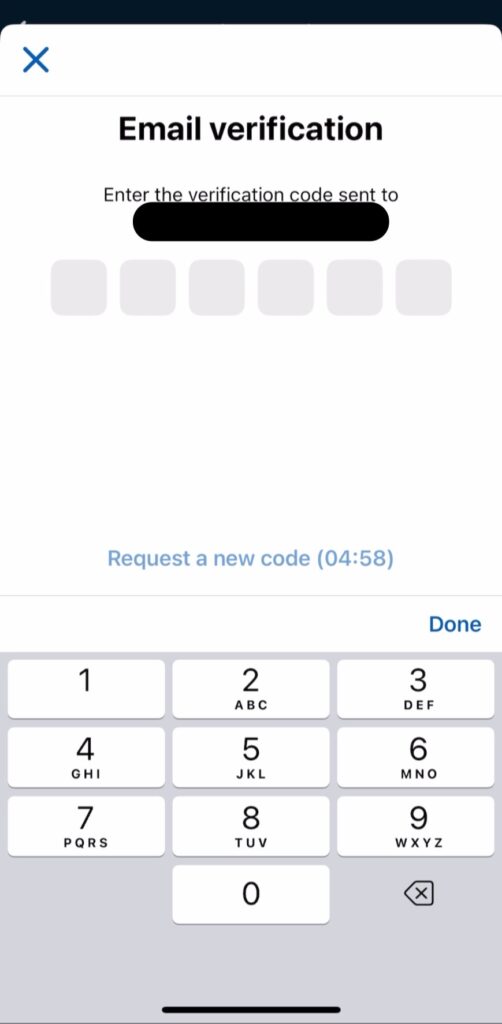
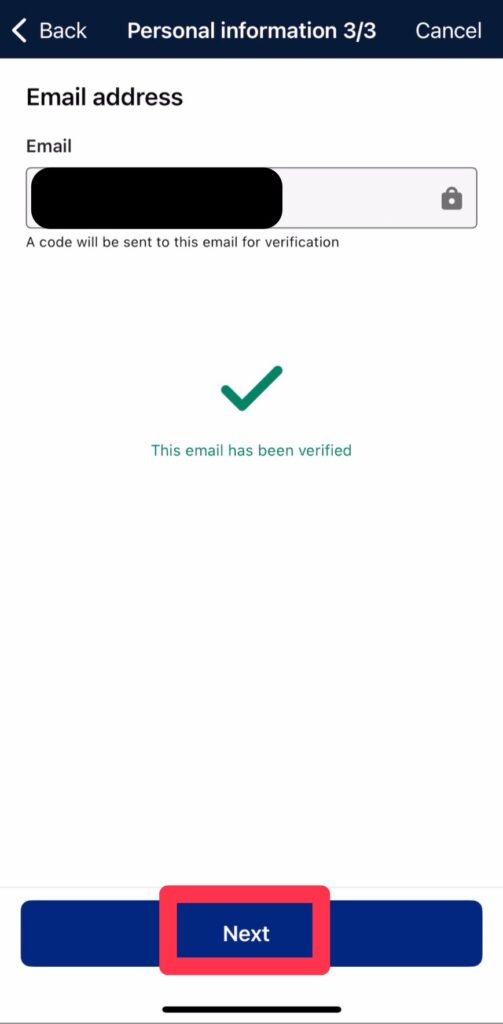
Traveler’s Memo:メールが届かない場合は、迷惑メールフォルダを覗いてみてくださいね。それでも届かない場合は、別のメールアドレスで試してみるのもおすすめです。
11. Final Questions|渡航目的と質問への回答
住所や電話番号の入力が終わると、これまでの登録内容をまとめた「Confirm profile」という画面が表示されます。
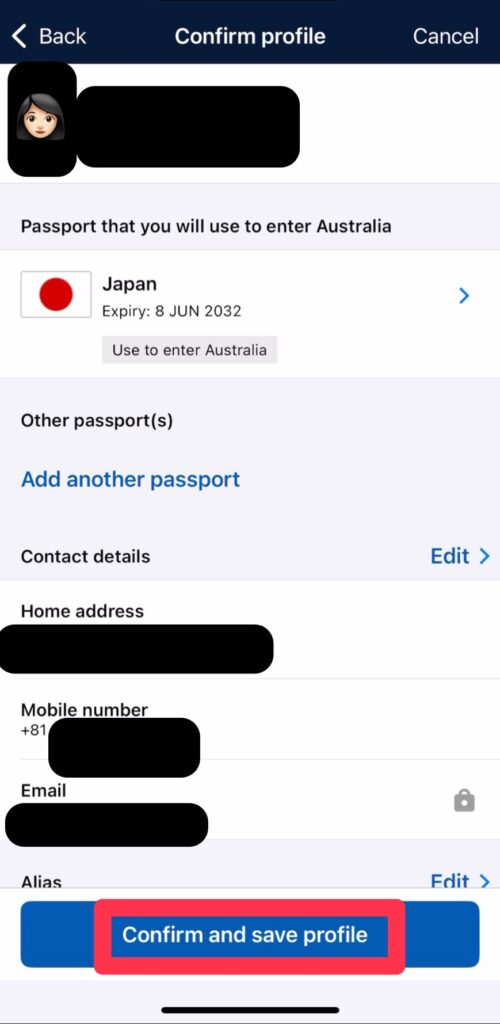
ここで行うのは、「プロフィールの確定」です。
- パスポート情報の再確認:読み取ったパスポートが「Japan」になっているか、有効期限に間違いがないかチェックしましょう。
- 連絡先情報のチェック:先ほど入力した住所(Home address)や電話番号にミスがないか、最後にもう一度だけ目を通してくださいね。
全て問題がなければ、画面下の青いボタン「Confirm and save profile」をタップします。
12. Final Questions|渡航目的と質問への回答
いよいよ申請も終盤。あと少しです!
オーストラリア入国に関する重要な質問に答えていきます。
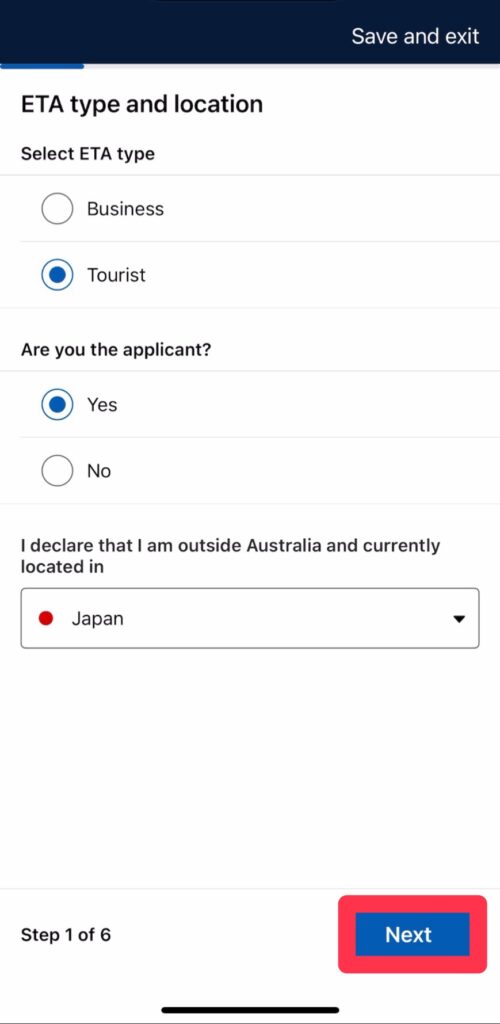
① 渡航目的の選択
- Tourist(観光・家族訪問)→観光でオーストラリアへ渡航する場合はこれを選択
- Business Visitor(出張・会議・商談)
- 申請者本人の場合は「YES」を選択
- 申請場所は「Japan」を選択
全て入力できたら「NEXT」をクリックします
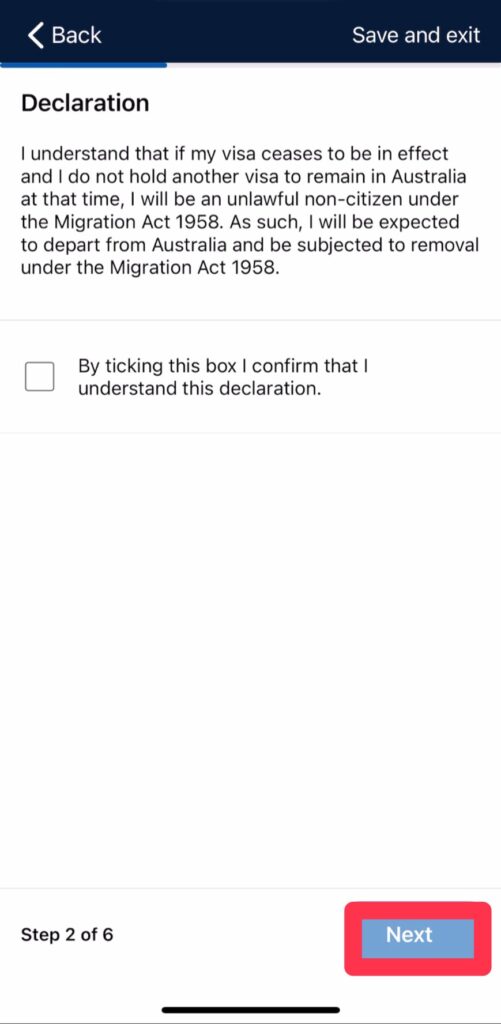
②宣言内容の同意(Declaration)
「ETAビザの有効期限が切れ、その他の有効なビザを所持していない場合、移民管理法に基づき、不法滞在者となり、国外退去となることを理解してします」という宣言同意になります。
チェックを入れて、「NEXT」をクリックします。
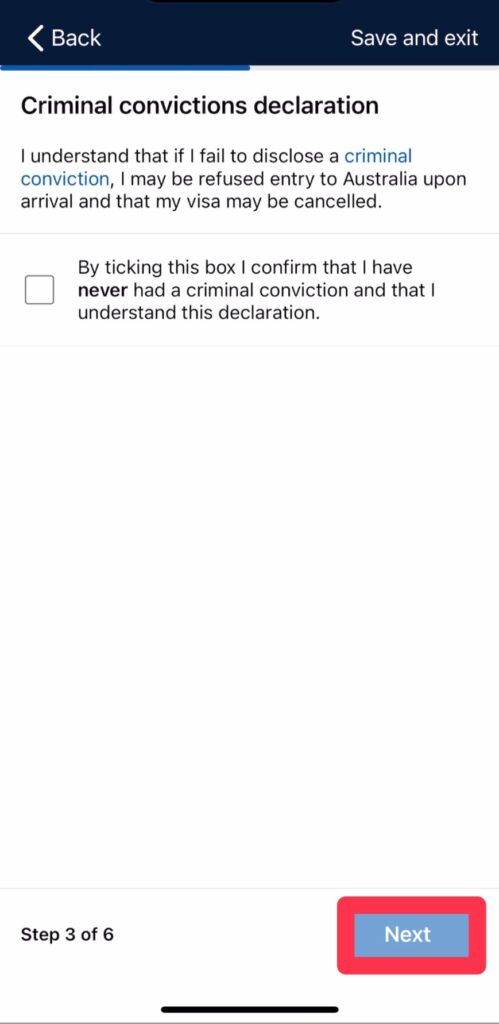
③ 犯罪歴・DV歴の確認(Character Declaration)
犯罪歴や起訴されている事実がないか等の質問です。
通常はすべて「No」を選択しますが、内容はしっかり確認してくださいね。
Q.これまで国を問わず、犯罪で有罪判決を受けたことありますか?
→YES・NO 該当する方を選択し、「NEXT」をクリック
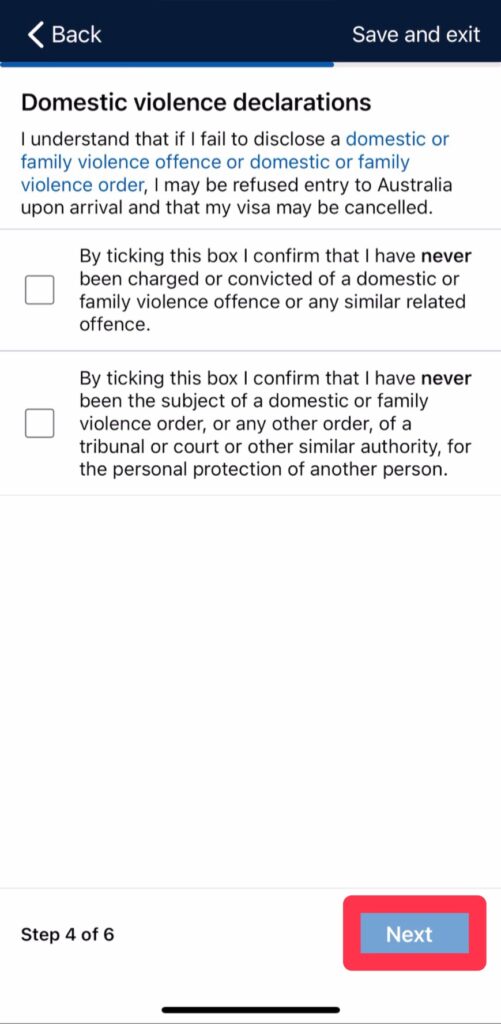
Q.これまでに家庭内暴力やそれと同様の犯罪で起訴または有罪判決を受けたことありますか?
Q.これまで家庭内暴力やその保護を目的として裁判所やそれに準ずる機関から命令・指示の対象となったことがありますか?
→それぞれの質問に対して、YES・NO 該当する方を選択し、「NEXT」をクリック
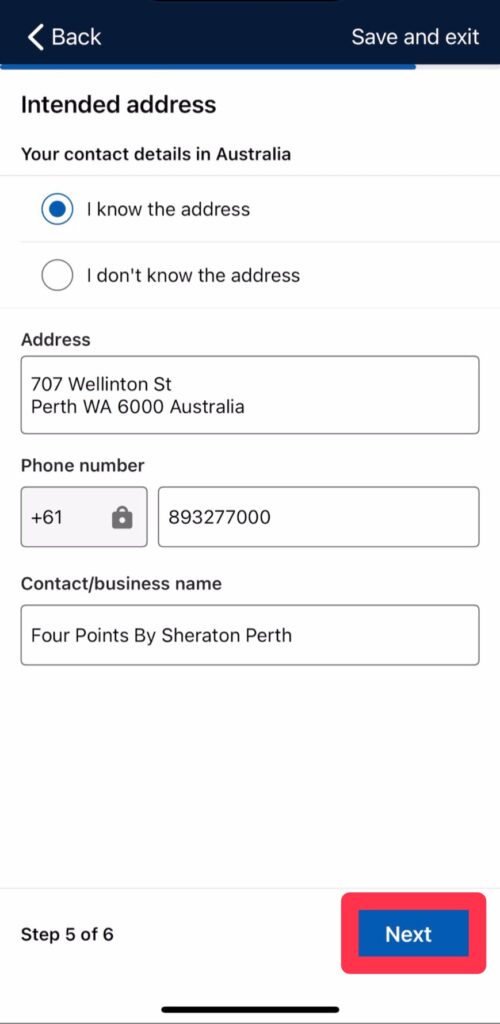
④ 滞在先情報の入力
準備しておいたホテルの情報を入力します。
- オーストラリアの連絡先がわかる場合は「I know the address 」を選択。
- ホテルの住所、電話番号、ホテル名を入力します。
全て入力できたら「NEXT」をクリック。
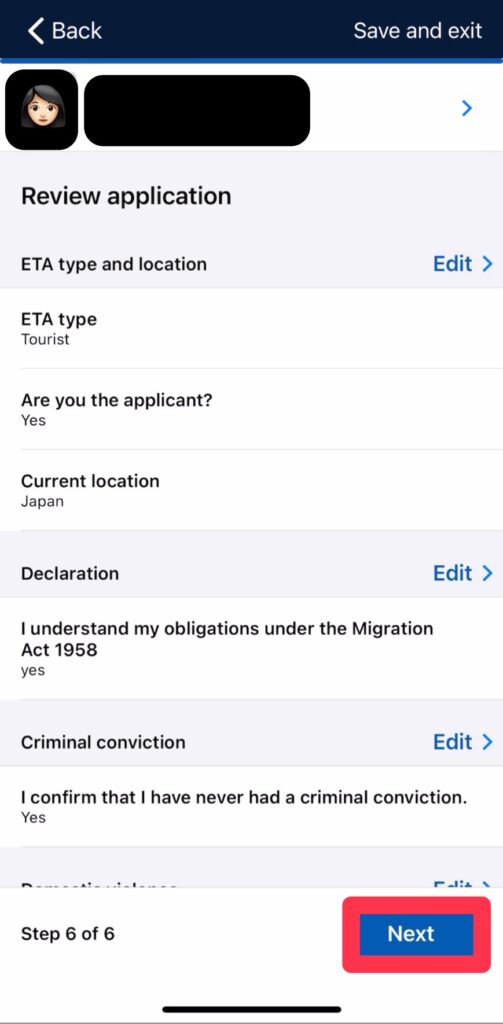
13. Review & Payment|最終確認と支払い
これまでの入力内容がずらっと表示されます。
特に名前のスペルとパスポート番号に間違いがないか、最後の見直しを。
オーストラリアETAは申請後に修正することができないため、しっかり確認しておきましょう!
内容の確認が済んだら、「NEXT」をクリック。
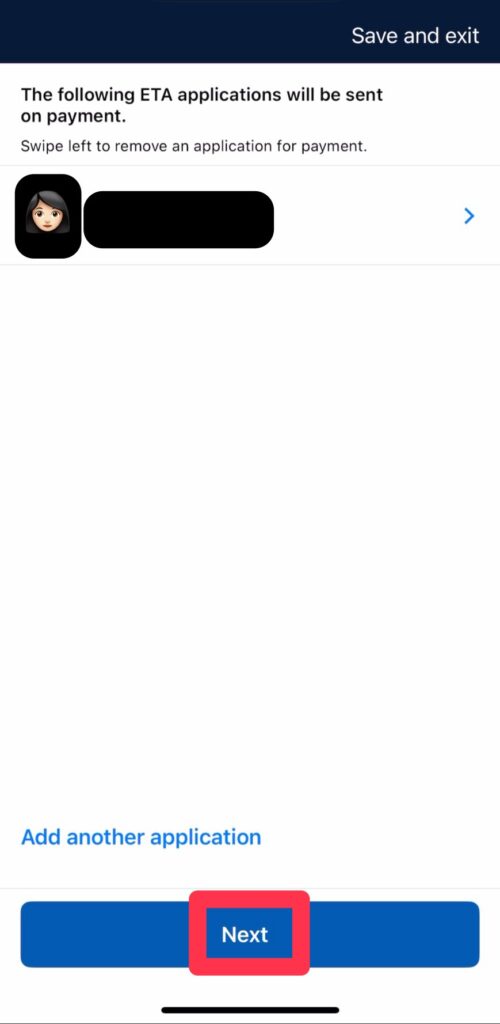
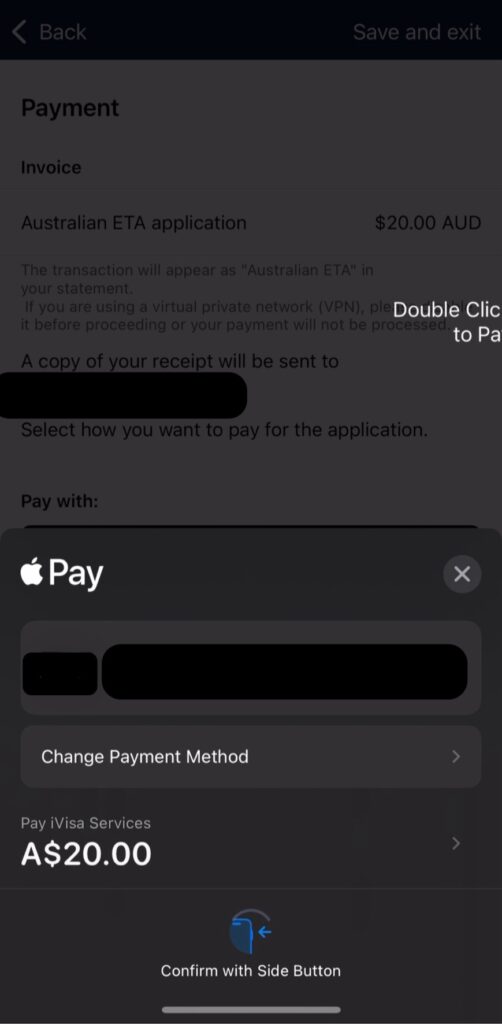
最後は決済です。
システム使用料を支払う申請者であることを確認して「NEXT」をクリック。
支払手段を選択して、支払を行います。
- システム利用料:20AUD
- Apple Payやクレジットカード情報を入力して、決済を完了させます。
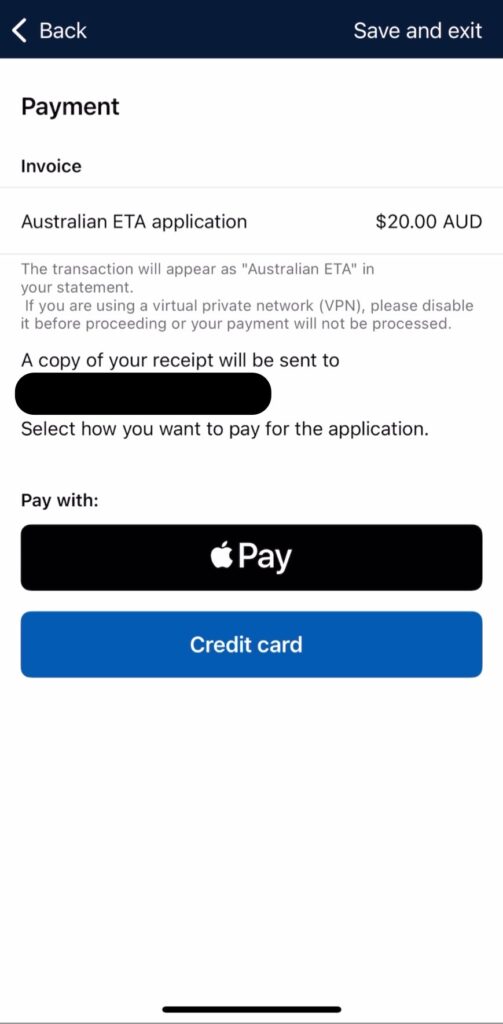
今回はApple Payを選択しました。
14. Application Sent|申請完了!
この画面が出れば、無事に申請は受理されました!
申請お疲れさまでした。
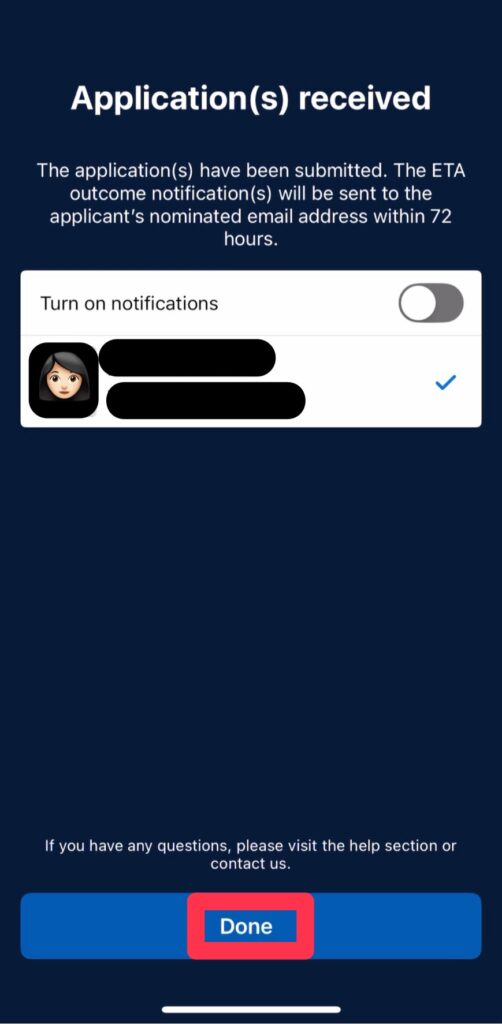
申請が完了すると、下記のメールが届きます。
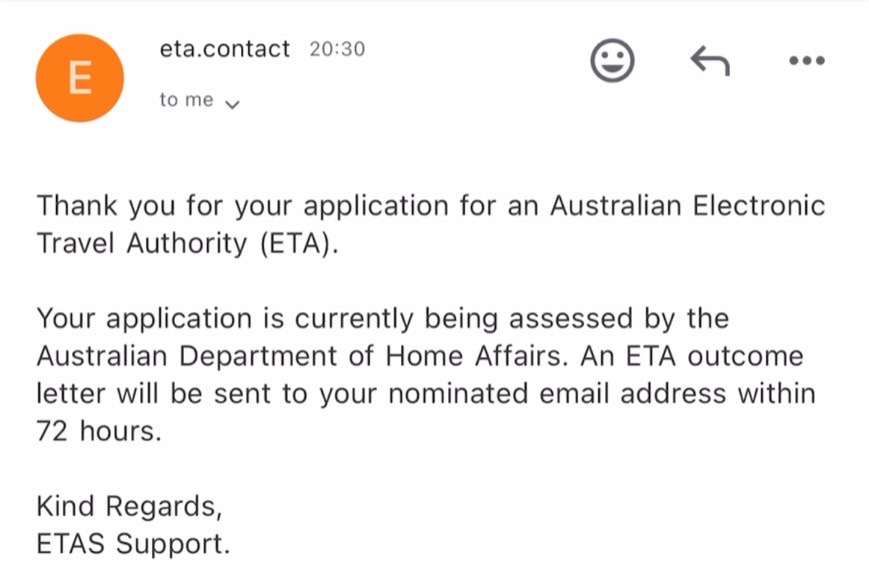
通常は数分〜数時間以内に、登録したメールアドレスへメールが届きます。添付されているPDFの中にある項目が「Status: Granted」とあれば、無事に入国許可が下りたことになります。
15. After Approval|入国審査はどうすればいい?
こちらがメールに添付されている登録証明になります。
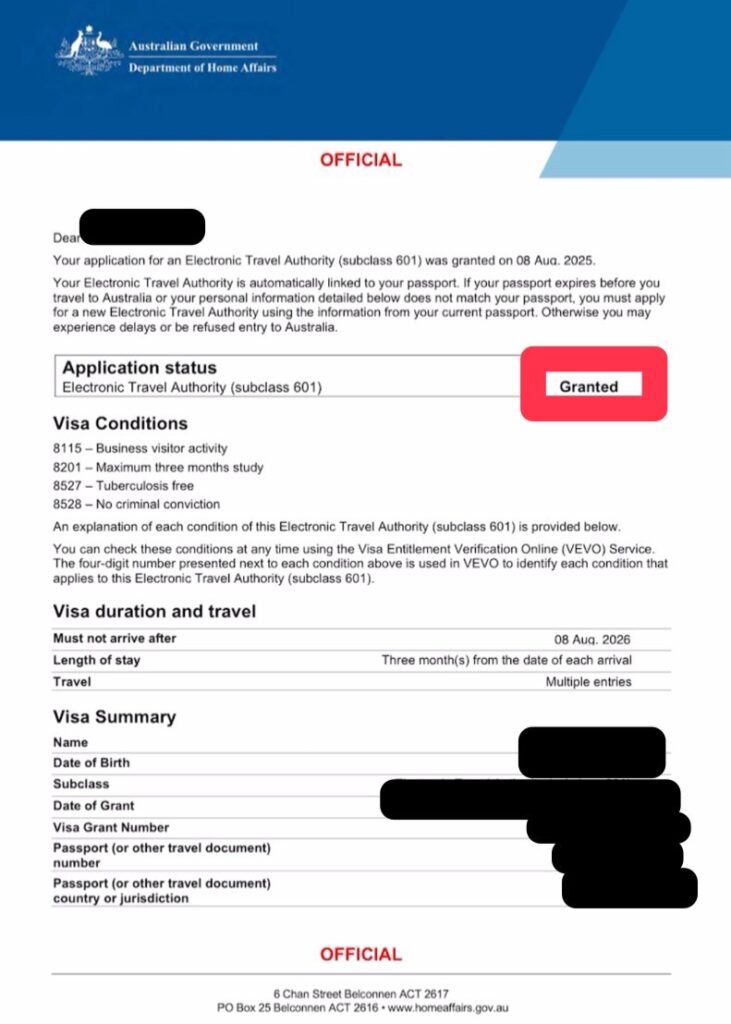
パスポートとETAはデジタルでリンクしているため、入国審査の自動ゲートではパスポートを提示するだけ。
ETA認証後のメール画面や、それをプリントした書類は、入国審査時には不要です。
心配な方はPDFをスクリーンショットしておいたり、プリントアウトしておくと急な提示を求められた際に安心です。
16. FAQ|ETA申請のよくある質問
最後に、皆さんが迷いやすいポイントをQ&A形式でまとめました。
申請前の最終確認に役立ててくださいね。
Q. ETAはいつまでに申請が必要?
A. 期限は特にありませんが、オーストラリアへ出発する前までに完了している必要があります。 通常は即日で承認されますが、稀に時間がかかる場合もあります。余裕を持って、渡航の1ヶ月前〜遅くとも72時間前までには済ませておくと安心ですよ。
Q. 申請にはどれくらい時間がかかる?
A. 事前にパスポートとカードを手元に揃えておけば、15分ほどで完了します。
Q. ETAの有効期限が切れたらどうすればいい?
A. 有効期限(1年間)、またはパスポートの有効期限が切れた場合は、再度新しく申請が必要です。 今のところ、更新や継続といったシステムはありません(2026年1月現在)。
Q. 申請が却下されることはある?
A. 稀にですが、入力内容や過去の渡航歴によっては承認されないケースもあります。その場合はアプリでは対応できないため、速やかに大使館へ相談してくださいね。
Q. 間違った情報で申請してしまった!訂正できる?
A. 発給された後は、内容の訂正や変更ができません。正しい情報で新しく申請し直す必要があるので、入力時のダブルチェックを忘れずに!
えり旅からのメッセージ
申請お疲れさまでした!
これでオーストラリア渡航に必要なETAの申請は完了です。
慣れない英語でのアプリ操作に少し戸惑うこともかもしれませんが、事前にしっかり準備をして進めれば、決して難しいものではありません。この記事が、皆さんのスムーズな旅の準備のお役に立てれば幸いです。
Have a wonderful trip! 🇦🇺🐨
コメント